ラベル Chrome の投稿を表示しています。 すべての投稿を表示

2013/08/05

オムニボックスからニコニコで検索 - nicomnibox Chrome拡張

nicomnibox概要
アドレスバー(Omnibox)にns[Tab]と入力すると、サジェスト機能に導かれながらニコニコ動画、静画、生放送、ブロマガなどniconicoのコンテンツを簡単に検索できるChrome拡張。
アドレスバーから即座に検索できて、さらにサジェストが使えるのがポイント。

ChromeウェブストアページURL
https://chrome.google.com/webstore/detail/hjpolhdmkacmhjjnijjenpdjgnkggaie

利用方法
1. ポチッとChromeにnicomniboxをインストールする。
2. アドレスバーに "ns" と入力し、Tabキー押下、検索ワードを入力する。
3. 検索候補があれば表示されるので、そこから検索ワードを選択しても良い。


検索対象
・ニコニコ動画
・ニコニコ静画(イラスト/マンガ/電子書籍)
・ニコニコ生放送
・ニコニコチャンネル(チャンネル/ブロマガ)


実験的機能
以下のように :(コロン) に続けてコンテンツの種類を指定し、空白を挟んで、検索ワードを入力すると、直接該当コンテンツの検索がされます。
 :video ほげほげ
 :live ほげほげ
 :illust ほげほげ
 :manga ほげほげ
 :book ほげほげ
 :channel ほげほげ
 :blomaga ほげほげ


Chromeを使われてる方、どうぞお試しください。
https://chrome.google.com/webstore/detail/hjpolhdmkacmhjjnijjenpdjgnkggaie

ソースコードはこちら
https://github.com/shoito/nicomnibox-chrome-extension

※公開初日だけniconico Omniという名前でしたがググらビリティが低いのでnicomniboxに変更しました。


2013/02/23

楽天のあのメルマガから逃れるために

楽天といえば、最後の最後に登場するメールマガジンのチェックをオフにする作業。
デフォルトでチェックボックにチェックが入っていますが、あれを外すのを忘れると不要なメールが届くようになってしまいます。
(最近は選択解除リンクがついて改善してる??)

少なくとも私の周囲では不評で、デフォルトはオフにしておいて欲しいという声が聞こえてきますし、私自身もそうです。

そんな願いを叶えたいと思い、慣れているChrome拡張機能を作ろうと思ったので事前に調べたところ既にいくつか公開されていました。

Chrome拡張機能


ユーザー数は2013/02/23時点のもの。

Rakuten Anti Mail Magazine - ユーザー数: 4,691 人

Rakuten UnCheck - ユーザー数: 4,608 人

自動価格比較/ショッピング検索 - ユーザー数: 2,628 人

Deny RAKUTEN'S Mail - ユーザー数: 458 人


すべての動作確認をとったわけではありませんが「楽天」「メルマガ」「停止」「迷惑」「スパム」辺りをキーワードにChrome Web Storeから拡張機能を検索すると他にも見つけられるかもしれません。

Google Chrome以外のブラウザ、Firefoxにも類似のアドオン機能があるので、お使いのブラウザにあったものを導入して、環境改善をしてみてはいかがでしょうか。

上記で紹介したChrome拡張機能は予防線をはるもので、既に登録済みのメルマガについて登録解除したい場合はこちらから一括で解除できるようです。

2013/02/05

Hackathonでこんなプレゼンをしてみた

2/2(土)にとても自由なハッカソンが開催されたのでそれに参加してきました。
参加者は7人くらいと少なかったこともあり、短い時間ではありましたが落ち着いて開発することができました。

ハッカソンの最後にあったプレゼンタイムでは、上記スクリーンショットのように、ChontentEditableを使ってGoogleの検索結果画面を編集し、スライド代わりにしました。

私はCoffeeScript(JavaScript)でChrome拡張を2つ作ったので、ここで紹介しておきます。
主にビルド周りではYeoman(Grunt)さんに助けていただきました。

ChontentEditable

これはChromeで表示中のページを編集できるようにするChrome拡張です。
やっていることは簡単で、ボタンをポチッと押したらhtmlタグにcontenteditable属性を付与/削除して、テキスト編集モードのON/OFFを切り替えられるようにしています。

てっきりアプリのデモだけかと思ったら、前の発表者の方々が自己紹介〜いろいろスライドを作ってたので、即席で作りましたがChontentEditable拡張のデモにもちょうど良い感じになりました。

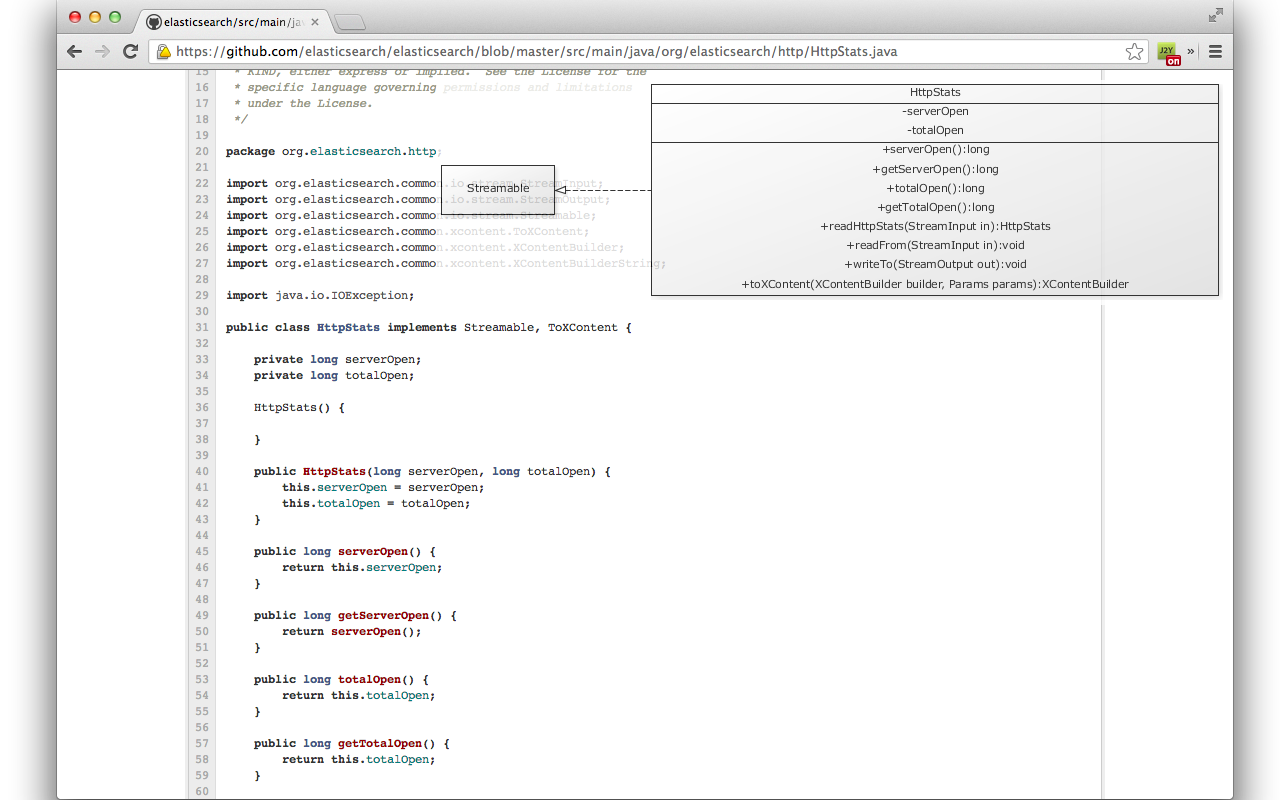
java2yuml

これは以前、某CV社にいた時に作ったjava2class拡張をベースに、yUMLを用いてクラス図を表現したChrome拡張です。
GitHubやBitbucket, Google Code HostingでJavaのソースコードを読んでいるときに、右上にそっとコード解析結果からクラス図を表示して、コードの理解を助けてくれます。
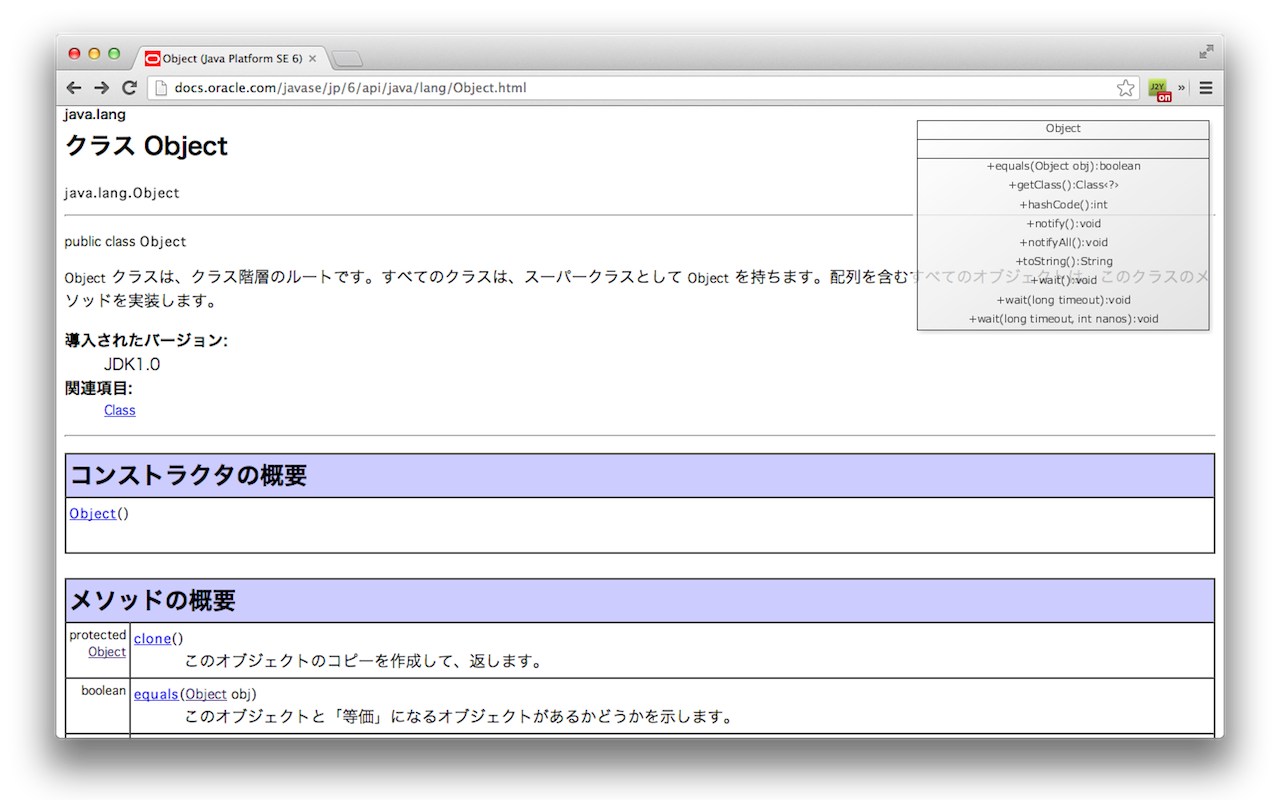
JavaDocを見ているときはJavaDocのHTMLをパースして、クラス図を同様に表示してくれます。


しかし、これにはちょっと欠陥があってフィールドやメソッド数が多いとyUMLに渡すURL文字列が長くなり過ぎて、正常にクラス図が作れないようです。
(502 Bad Requestとレスポンスが返ってきます)
今のところは程よいサイズのクラス限定対応になっています。

yUMLはこちらを参考に。

最近、Chrome拡張やastahプラグインばかりを作っていたので、そろそろWebサービスやタブレット用アプリの開発に戻りましょうかねぇ。
やっぱりもくもく開発するハッカソンは楽しいイベントですね。

2011/11/01

Cacoo Finder - ブラウザ拡張

背景
毎年9月〜11月上旬にかけて開催されているMashup Awardsですが、今回で7回目(MA7)になります。
応募条件は、MA応募対象になっている数百あるWeb API/プラットフォームを一つ以上使ったアプリ/サービスです。
http://ma7.mashupaward.jp/outline?locale=ja

数百あってどのAPIを使ったものかと考えていたところ、良く使わせてもらっているヌーラボのCacooもAPIを提供していたので、それを使用したブラウザ拡張を作りました。

Cacoo Finderとは
Web上で図の作成&リアルタイムコラボレーションサービスCacooをブラウザでより簡単に使える、”非公式”のブラウザ拡張です。

Cacoo Finderでは、以下の機能をご利用いただけます。
  • Cacooで作った図の情報を確認
  • Cacooで作った図に簡単にアクセス
  • Cacooで新規に図の作成
  • 図のコメントを確認/追加


ダウンロード
Google Chrome用
https://chrome.google.com/webstore/detail/pcfedgjdgkacloiabdlghochjfmnalck?hl=ja

Firefox用
自動アップデート対応のため、一時的に非公開

Safari用
http://dl.dropbox.com/u/227786/app/safari/CacooFinder/CacooFinder.safariextz

使用方法
  1. 利用しているブラウザ用のファイルを上記URLからダウンロード/インストールします。
  2. ブラウザにCacoo Finderのボタンが追加されているので、それをクリックします。
  3. 初回実行時には、CacooのAPIキー入力フォームが表示されるので、APIキーボタンをクリックして、CacooのAPIキーを生成/コピーします。
  4. Cacoo FinderにCacooのAPIキーを設定すると、あなたの作成した図、または他のユーザーから共有されている図の一覧が表示されます。
  5. 図の一覧からは、素早く図を開く、各図のシートやコメントを確認する、コメントを書き込むなどの操作が可能です。
※ CacooのAPIキーを再作成した場合は、Cacoo FinderでAPIキーの再設定を行う必要があります。

ソースコード - GitHub
https://github.com/shoito/cacoo-finder-chrome-extension

※2013/01/23追記
ソースコードを公開していなかったことに気付いたので、CoffeeScript(JavaScript), LESS(CSS), Knockout.js(MVVM), Yeoman(Grunt)を利用して再構築し、GitHubに公開しました。
http://blog.air-life.net/2013/01/cacoo-findercoffeescript-less-knockout.html

フィードバック
感想、要望、不具合などありましたら @shoito へツイートいただけると嬉しいです。